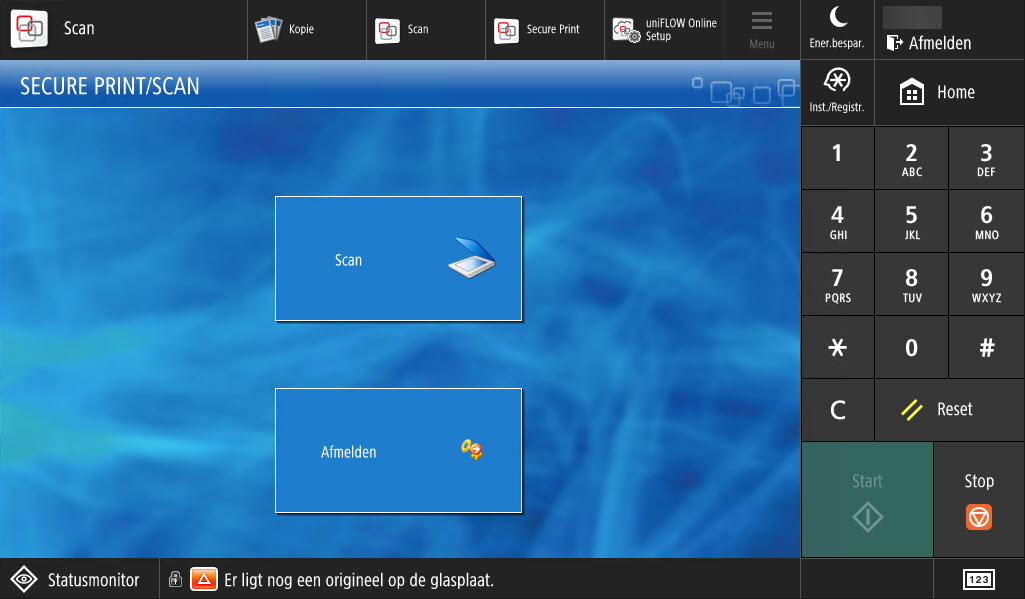
1. Ga naar één van de printers en log in. (Log in bij een printer)
2. Tik op [Secure Print Scan] in het hoofdscherm.
3. Tik op [Scan] in de [SECURE QUEUE].
4. Tik op [Scan to Teams].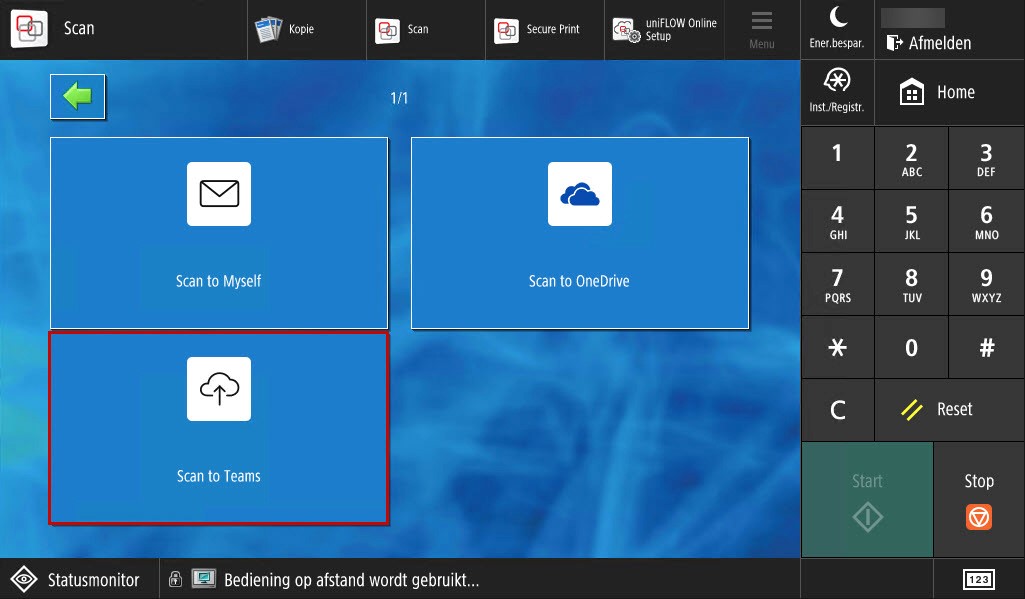
Belangrijk: De eerste keer dat je [Scan to Teams] selecteert, krijg je een melding dat uniFLOW Online nog niet verbonden is. Er is een mail verstuurd met verdere instructies.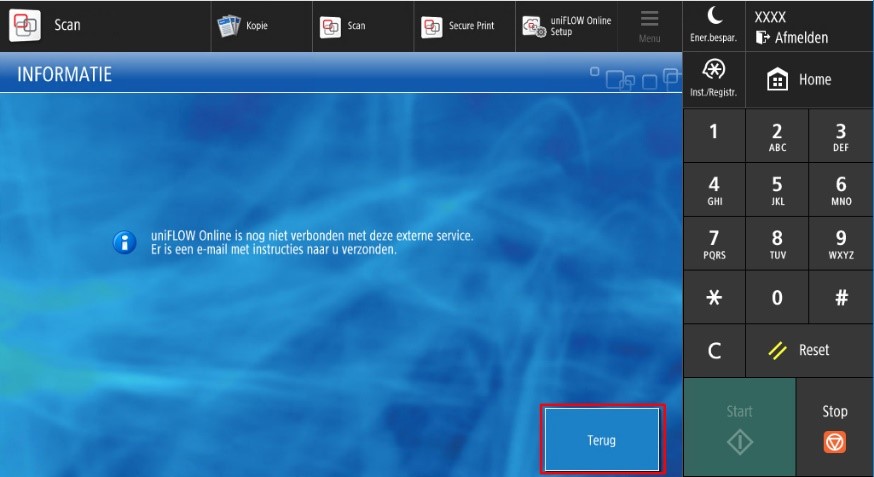
================================================================
Volg onderstaande stappen om uniFLOW Online te autoriseren:
- Klik op de link de mail. De standaard browser zal openen met een pagina van uniFLOW Online.
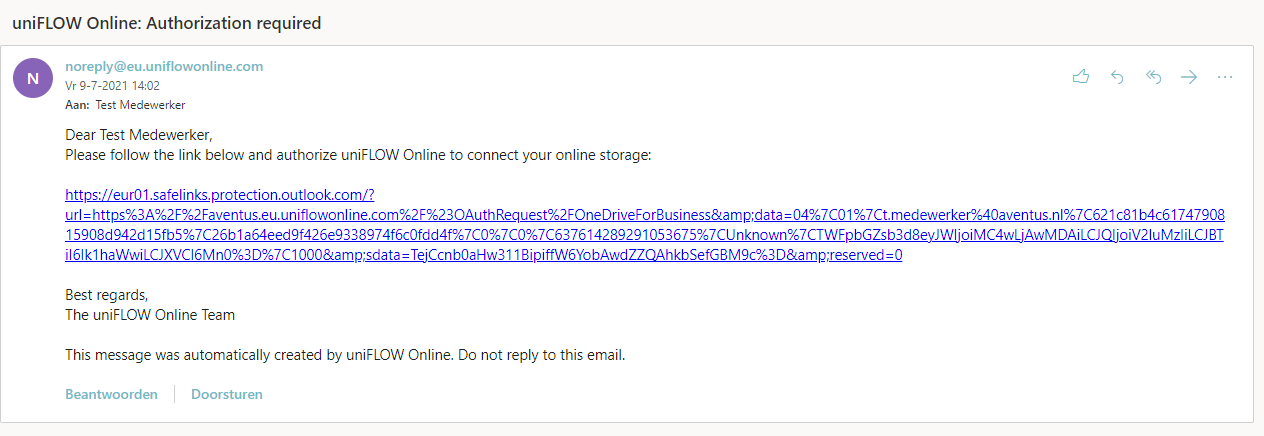
- Selecteer hier de xxx Microsoft 365 login.
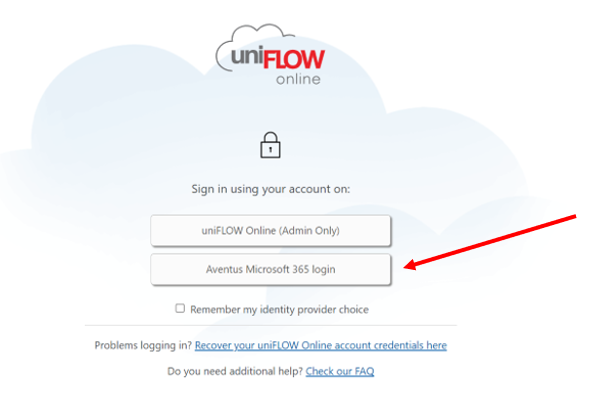
- Log in met je Microsoft 365 account (naam@xxx.nl en je wachtwoord).
- Klik in het volgende scherm op [Authorize].
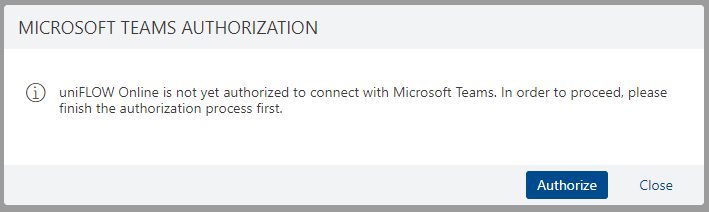
- Log nogmaals in met je naam@xxx.nl en je wachtwoord.
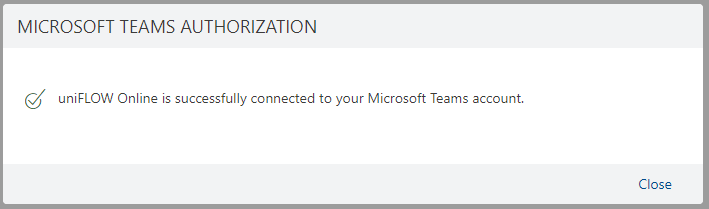
- Daarna verschijnt de melding dat Microsoft Teams gekoppeld is. Klik op [Close].
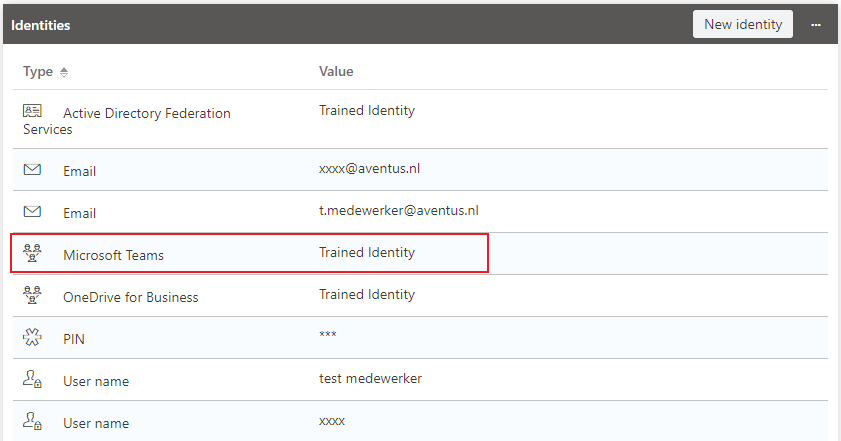
- Er zal een pagina verschijnen van uniFLOW Online met hierin jouw gegevens. Het rode kader geeft aan dat Teams for Business succesvol gekoppeld is. Je kunt de scanfunctie nu gebruiken.
- Sluit de browser af en loop naar de printer. Voer nogmaals stap 1 t/m 4 uit.
===============================================================
5. Plaats het document in de documentinvoer of op de glasplaat.
- in de documentinvoer, met de tekst naar boven.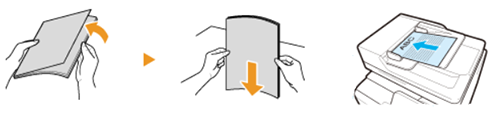
Belangrijk: In de documentinvoer kunnen meerdere vellen worden geplaatst. Als het document ingebonden is, beschadigd is, uit dunne vellen bestaat of een nietje heeft, gebruik dan de glasplaat.
- op de glasplaat, met de tekst naar beneden.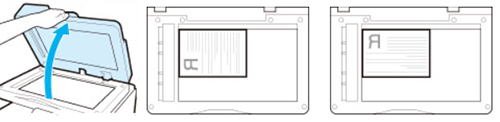
6. De scan-instellingen zijn aan de rechterkant van het scherm.
Tip: Controleer of je de 1-zijdig / 2-zijdig en kleur / zwart-wit instellingen wilt wijzigen.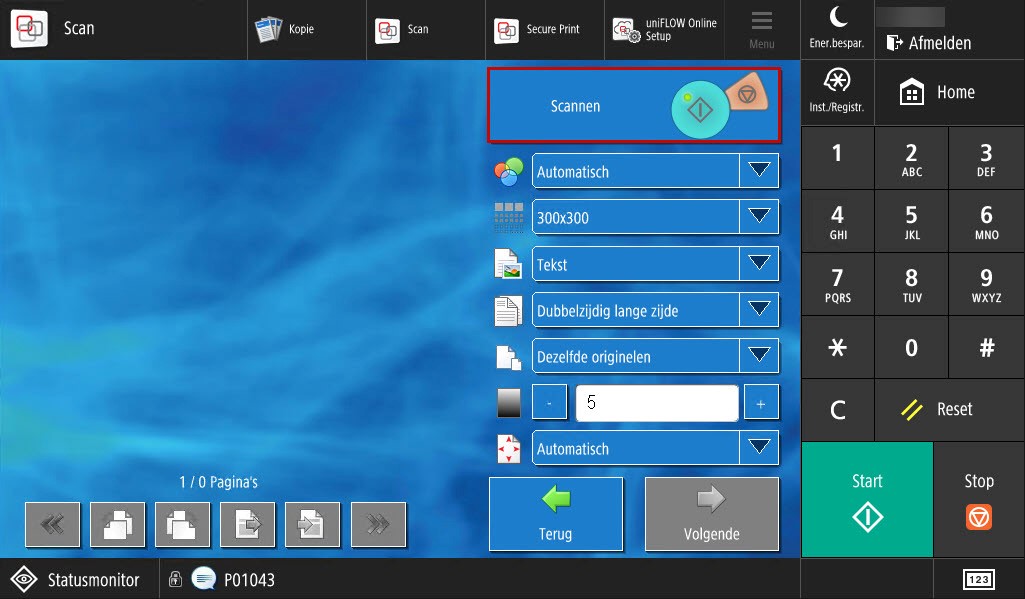
7. Druk op de groene Start-knop om het document te scannen.
Je kunt het scannen ook starten door op de knop [Scannen] te drukken, bovenin het touchscreen.
Belangrijk: het bestand wordt alleen gescand en nog niet verstuurd.
8. Tik op [Volgende].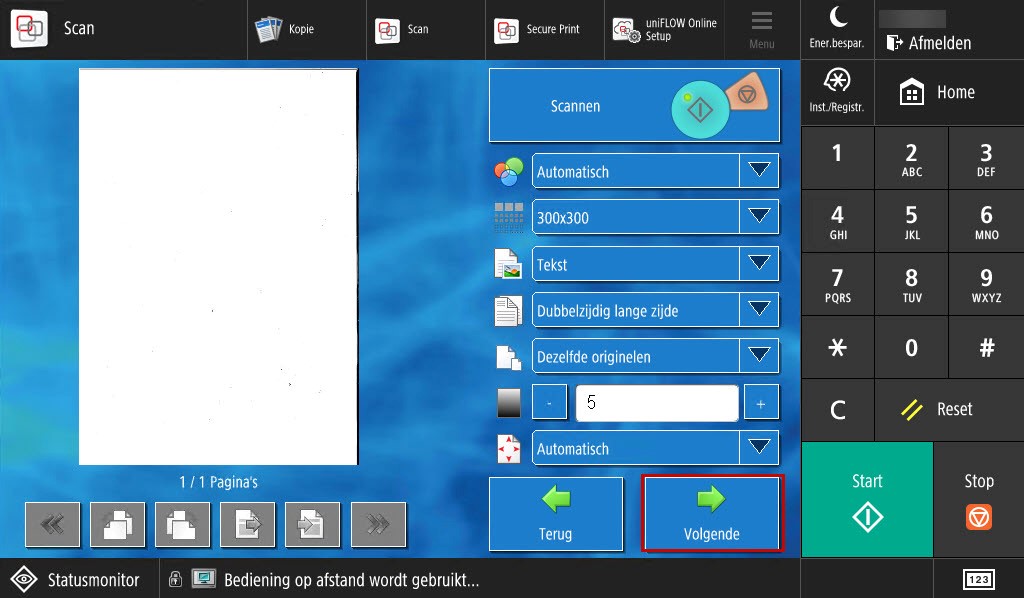
9. Een overzicht van de Teams sites waar je toegang tot hebt zijn zichtbaar.
Tik op het zoekveld en voer de naam van de map in.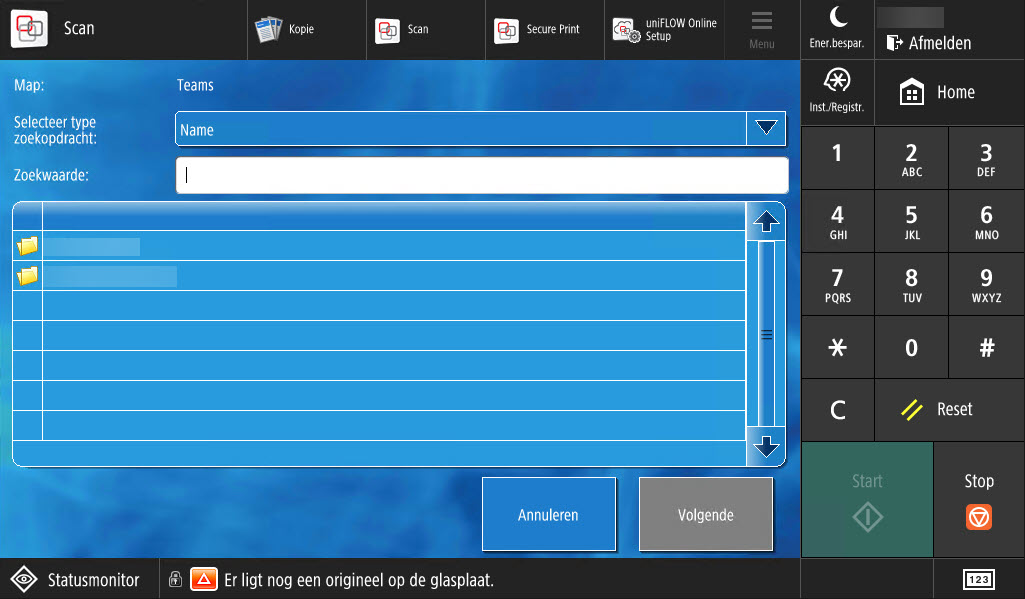
10. Tik op de gewenste map in het overzicht.
11. Tik op [Volgende] om het gescande document naar deze map te verzenden.
12. Tik op [Scan] als je nog een scan wilt maken of op [Afmelden] of leg je pas op de kaartlezer tot je een pieptoon hoort.