- Ga naar een van de Canon-printers en log in. (Log in bij een Canon-printer)
- Tik op [Scan] in het hoofdscherm.
- Plaats het document in de documentinvoer of op de glasplaat.
- in de documentinvoer, met de tekst naar boven.
Belangrijk: In de documentinvoer kunnen meerdere vellen worden geplaatst. Als het document ingebonden is, beschadigd is, uit dunne vellen bestaat of een nietje heeft, gebruik dan de glasplaat.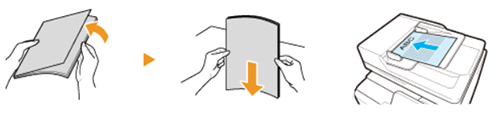
- op de glasplaat, met de tekst naar beneden.
- Tik op [Myfolder(HomeFolder)].
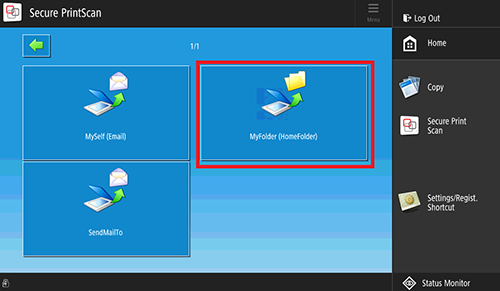
- De scan-instellingen zijn aan de rechterkant van het scherm.
Tip: controleer of je de 1-zijdig / 2-zijdig en kleur / zwart-wit instellingen wilt wijzigen.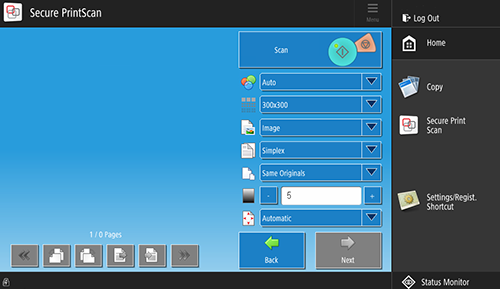
- Druk op de groene Scan-knop.
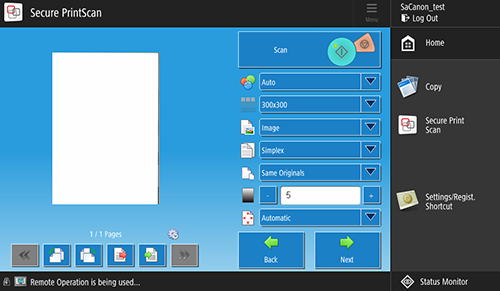
- Als je de documentinvoer gebruikt worden alle originelen gescand.
- Als je scant vanaf de glasplaat wordt alleen het origineel dat op de glasplaat ligt gescand. Als het document uit meerdere originelen bestaat, kun je het vel omdraaien of een nieuw vel op de glasplaat leggen. Druk dan opnieuw op de groene knop.
- Tik op [Next]. Het scan-bestand wordt nu naar je persoonlijke map gestuurd.
-
Om uit te loggen, leg je pas op de kaartlezer en wacht tot je een geluidssignaal hoort of tik op [Log Out].
Scan en verzend een document naar een map op je computer
